Здесь представлены программы для удаленной компьютерной помощи с инструкциями.
Внимание!Ни в коем случае не передавайте удаленный доступ не знакомым лицам, которые могут представляться сотрудниками банка и других организаций. Это мошенники, цель которых заполучить доступ к вашим данным, нанести вред компьютеру и украсть деньги с Ваших банковских счетов. Всегда будьте бдительны и передавайте доступ только тем, кому точно доверяете!
Данная страница находится в стадии разработки…
Загрузите программу, нажав на кнопку ниже, но предварительно ознакомьтесь с инструкцией:
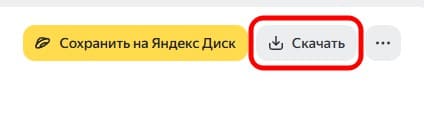
После нажатия кнопки Вас перебросит на новую страницу, в корой вверху справа нужно нажать на кнопку «Скачать»:
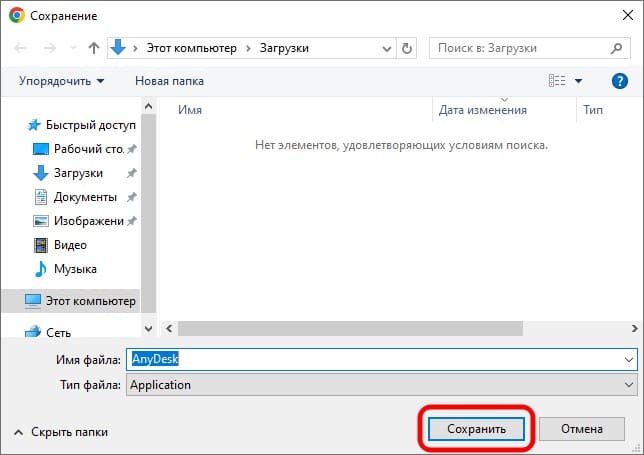
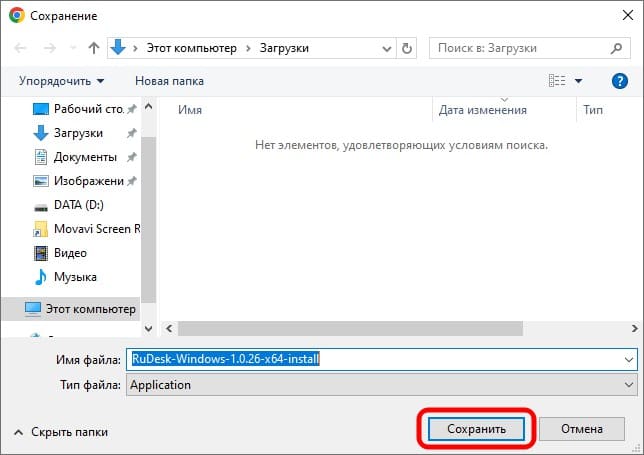
После нажатия начнется скачивание программы, но может появиться следующее окно, в котором нужно нажать «Сохранить»
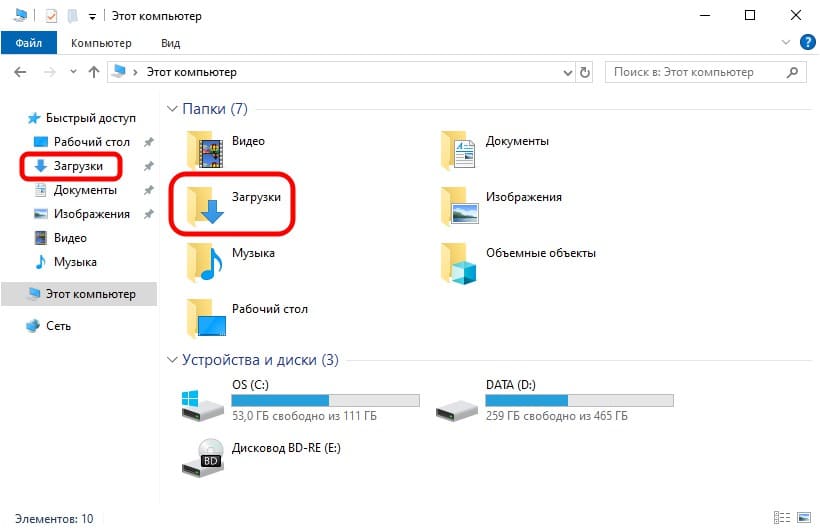
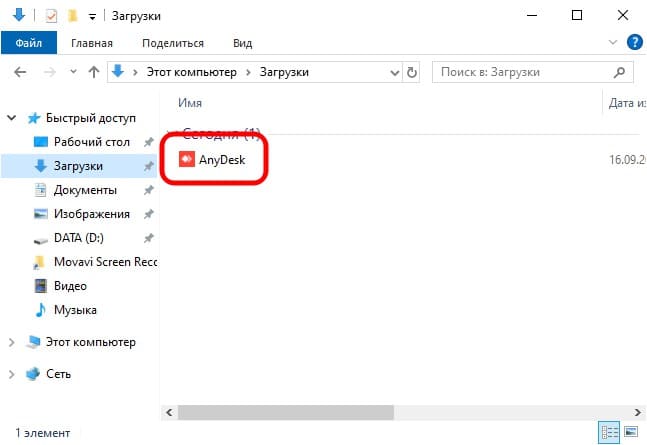
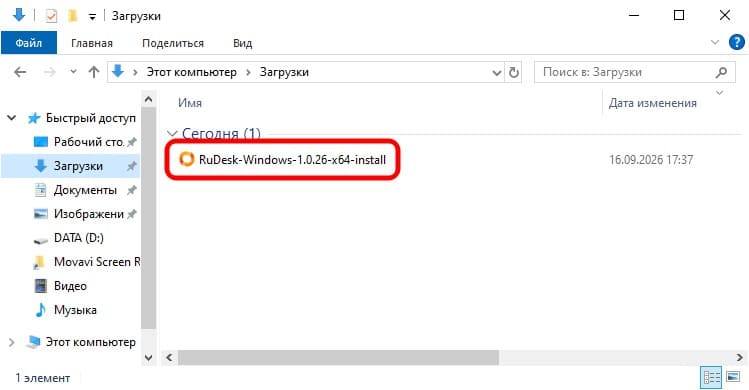
После этого зайдите в «Загрузки» и запустите скачанный файл:
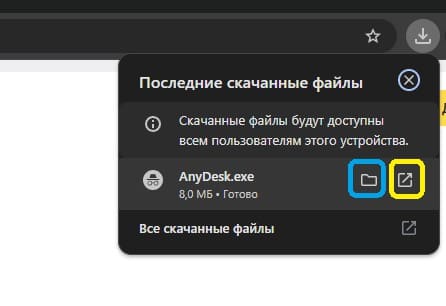
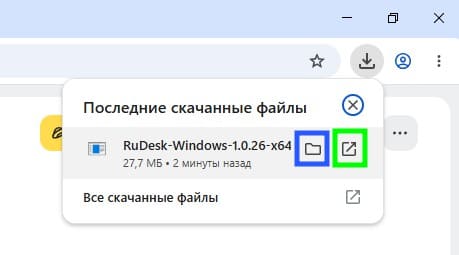
Также файл можно запустить напрямую из вашего браузера, на примере «Google Chrome», где синим цветом выделена кнопка, которая ведет в папку «Загрузки», а желтым сразу запускает файл программы:
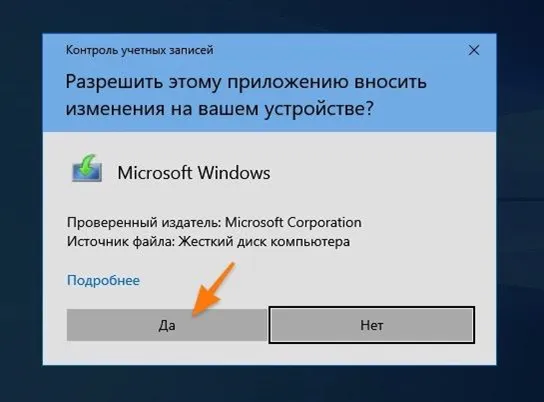
При запуске программы может появиться окно «Контроль учетных записей», где нужно нажать «Да»:
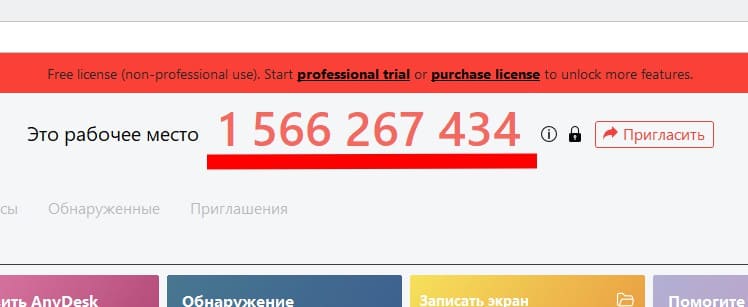
Когда программа запустится, Вы увидите следующее окно из которого нужно передать специалисту уникальный ID-код для удаленного подключения:
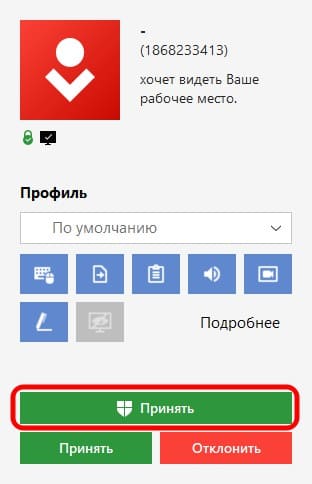
После того, как специалист подключится к Вашему компьютеру, вам нужно будет впустить его к себе, нажав на длинную зеленую кнопку в появившемся окне:
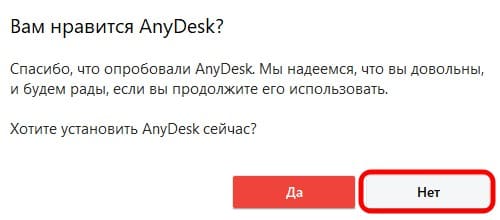
Когда все работы будут закончены, закройте окно программы, нажав на крестик в правом верхнем углу, при этом может появиться окно, в котором нажмите кнопку «Нет»:
После нажатия кнопки Вас перебросит на новую страницу, в корой вверху справа нужно нажать на кнопку «Скачать»:
После нажатия начнется скачивание программы, но может появиться следующее окно, в котором нужно нажать «Сохранить»
После этого зайдите в «Загрузки» и запустите скачанный файл:
Также файл можно запустить напрямую из вашего браузера, на примере «Google Chrome», где синим цветом выделена кнопка, которая ведет в папку «Загрузки», а зеленым сразу запускает файл программы:
При запуске программы может появиться окно «Контроль учетных записей», где нужно нажать «Да»:
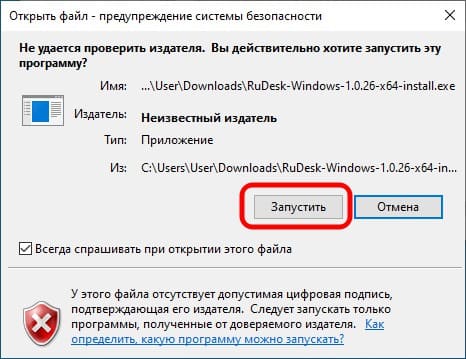
Может появиться еще окно предупреждения безопасности, в котором нужно нажать кнопку «Запустить»:
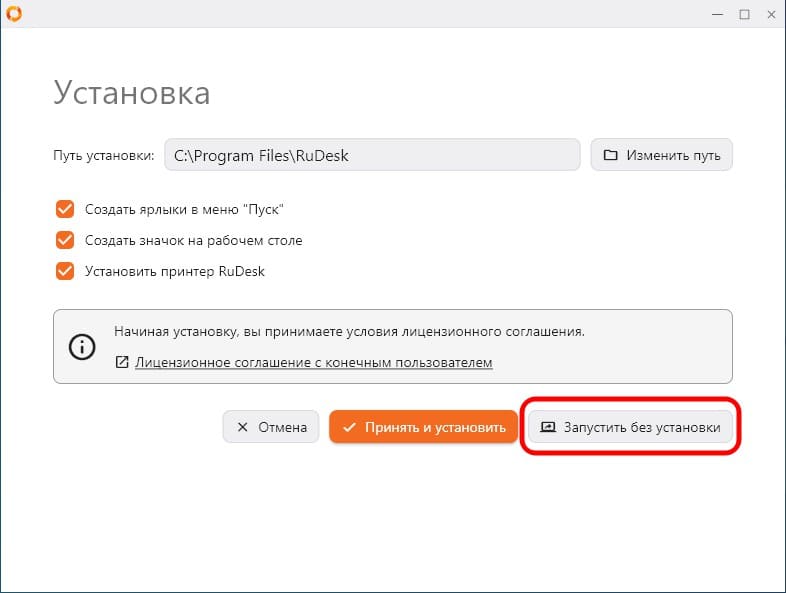
Откроется следующее окно, в котором нужно нажать кнопку «Запустить без установки»:
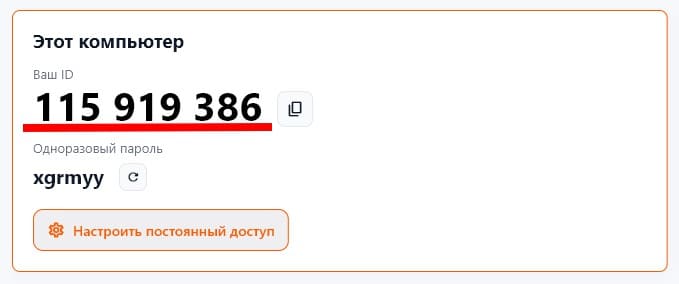
Когда программа запустится, Вы увидите следующее окно из которого нужно передать специалисту уникальный ID-код для удаленного подключения:
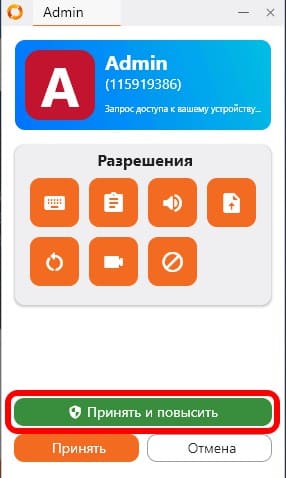
После того, как специалист подключится к Вашему компьютеру, вам нужно будет впустить его к себе, нажав на длинную зеленую кнопку в появившемся окне:
Когда все работы будут закончены, закройте окно программы, нажав на крестик в правом верхнем углу.
После нажатия кнопки Вас перебросит на новую страницу, в корой вверху справа нужно нажать на кнопку «Скачать»:
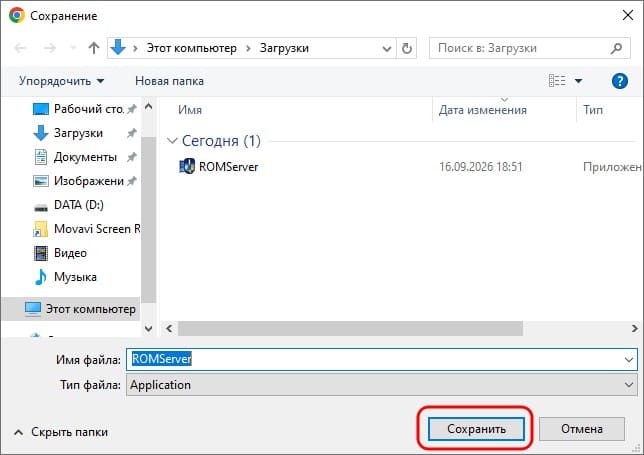
После нажатия начнется скачивание программы, но может появиться следующее окно, в котором нужно нажать «Сохранить»
После этого зайдите в «Загрузки» и запустите скачанный файл:
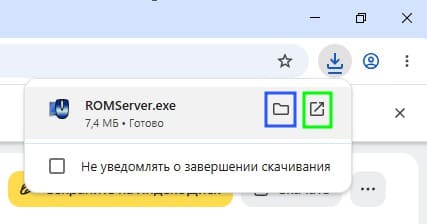
Также файл можно запустить напрямую из вашего браузера, на примере «Google Chrome», где синим цветом выделена кнопка, которая ведет в папку «Загрузки», а зеленым сразу запускает файл программы:
При запуске программы может появиться окно «Контроль учетных записей», где нужно нажать «Да»:
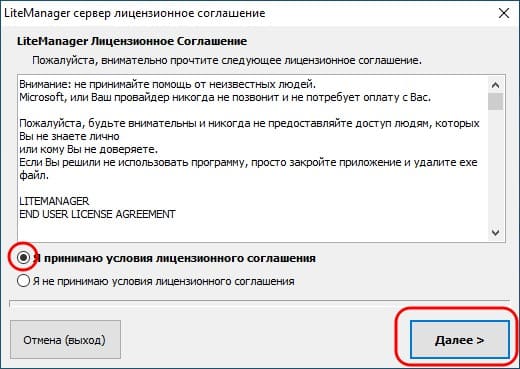
После первого запуска у Вас появится следующее окно, где нужно согласиться с «Лицензионым соглашением» и после 3-х секунд нажать кнопку » Далее»:
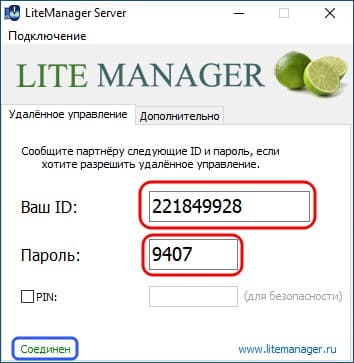
Когда программа запустится, Вы увидите следующее окно из которого нужно передать специалисту уникальный ID-код для удаленного подключения и одноразовый пароль:
Когда все работы будут закончены, закройте окно программы, нажав на крестик в правом верхнем углу.